星芒 AI 管理工具
先装好管理工具,再选 Codex 或 Claude Code,最后发出第一条消息并核对本站记录。
第一次使用,从第 1 步开始;已经完成一部分,可以直接跳到对应步骤。每一步都写明完成标志,达到后再继续。
管理工具最近几版换了界面、改了一些叫法(比如「Key」现在叫「密钥」),挪了位置的按钮和新功能见 管理工具新版说明。
下载与安装 → 登录账号 → 检查环境 → 安装工具 → 保存配置 → 验证调用 → 继续学习

下载管理工具
推荐先安装按引导检查环境、安装常用 AI 工具,再完成本站配置。
正在读取下载地址…
桌面端离线安装包
正常安装遇到网络问题时,使用下面的备用包。

Codex 桌面端
完整离线包;Windows 需同时下载配套许可文件。
正在读取下载地址…

Claude Desktop
Mac 通用版同时支持 Apple 芯片与 Intel。
正在读取下载地址…
把安装与配置放在一起
管理工具把运行环境、工具安装和连接配置放在一个界面中。本篇带你完成 Codex CLI 或 Claude Code 的首次接入;两者都在终端中运行,任选一个即可。
- 检查环境按检测结果补齐需要的运行环境。
- 配置接入确认本站账户与服务地址,再应用配置。
- 查看状态集中查看工具、环境和账户信息。
1. 下载并安装管理工具
- 在上方「下载管理工具」选择 Windows 或 Mac,再选择电脑的芯片类型。Windows 可在“设置 → 系统 → 系统信息”查看系统类型;Mac 可在苹果菜单的“关于本机”查看芯片或处理器。
- 下载对应安装包,展开「安装说明与校验」,按该文件的说明安装。Windows 按安装向导完成;Mac 按所选文件的说明放入“应用程序”或完成安装向导。
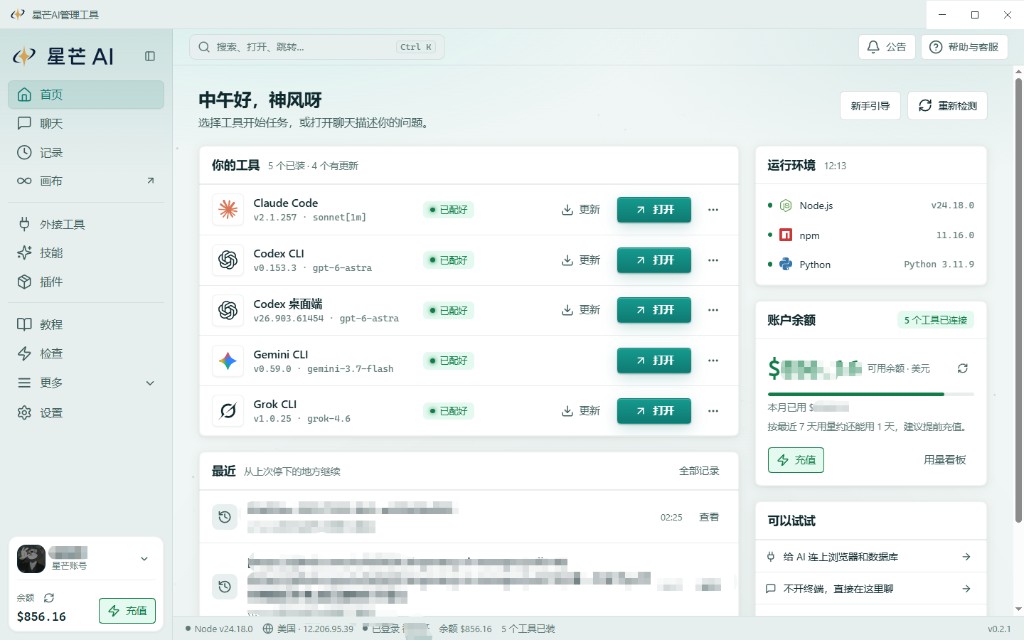
- 打开星芒 AI 管理工具。初次进入会看到「登录」「注册新账号」等入口;已有使用记录时可能直接进入首页。
完成标志: 能打开管理工具的欢迎页或首页。这里完成的是管理工具安装,Codex 和 Claude Code 在第 4 步单独确认。
没有完成: 下载入口显示“暂未提供”时,不要换用另一种芯片的包;下载失败可点「重新读取」。系统报告文件损坏或来源异常时先核对来源与校验值,仍无法安装请带错误信息联系 本站客服。
下一步:登录并确认账号来源。已经登录可直接去 检查运行环境。
2. 登录并确认账号来源
先完成 本站注册与准备,按下方入口选择账号来源:
- 在欢迎页点击「登录」;已经进入首页时,点击左下角的账号区域。确认来源后,使用该网站的账号登录。
- 登录后核对左下角显示的账号昵称,并到对应网站确认可用额度。遇到两步验证时,按页面提示输入该账号的验证码。
- 返回首页或继续新手引导,选择自己准备使用的 Codex CLI 或 Claude Code。看到其他工具时可以暂时跳过。
完成标志: 管理工具显示自己的账号,账号来源正确;对应网站有可用额度。
没有完成: 先核对登录来源,再处理密码或验证码错误。账号找回按本站提示操作,不要反复重置其他来源的账号。旧版若提示安装授权码,按该发行版与客服提供的说明处理;当前界面的登录步骤不使用 API 密钥代替账号密码。
下一步:检查运行环境。
3. 检查运行环境
- 在首页点击「重新检测」,查看「运行环境」中的 Node.js 状态。已经显示可用版本时直接继续,不必重复安装。
- 如果缺少 Node.js,使用「准备 Node.js」,或按新手引导中的环境提示完成准备。当前支持自动准备的版本,也会在安装 CLI 时一并处理缺少的 Node.js;若界面提供「安装指南」,按指南操作后再回到管理工具。
- 等待准备结束,按提示处理需要重新打开程序或重启电脑的情况,再点「重新检测」。本篇的 Codex CLI 和 Claude Code 流程不要求额外安装 Python。
完成标志: Node.js 显示可用版本,且没有未处理的环境错误或重启提示。
没有完成: “检测失败”不能当成“未安装”。先阅读该行错误,再按 Node.js 与终端准备排查;环境没有准备好时先停在这里。
下一步:选择并安装工具。
4. 选择并安装 Codex 或 Claude Code
- 回到首页,找到 Codex CLI 或 Claude Code 的工具卡片,先安装自己需要的一个。卡片上已经显示版本号的可以跳过安装。
- 点卡片上的「安装」,等待安装进度和账号同步完成。显示「安装完成,正在同步账号密钥并刷新状态」时继续等待。
- 查看卡片上的安装结果;状态没有刷新时点「重新检测」,确认出现已安装版本。
完成标志: 所选工具的卡片显示版本号。卡片左下角已经写着「当前账号」时,仍在下一步核对模型,然后验证调用。
没有完成: 保存本次安装错误,先区分是 Node.js 准备失败还是工具安装失败。按 连接排错处理网络问题后再重试;需要手动安装时可转到 Codex 接入或 Claude Code 接入。
想用带窗口的应用: Codex 桌面端与 Codex CLI 是不同的安装项。需要桌面端时,在对应教程确认安装及连接方式:Codex 桌面入口 · Claude Desktop。下方离线包不会安装 CLI。
下一步:保存并核对连接配置。
5. 保存并核对连接配置
卡片左下角已经写着「当前账号」时,点卡片右下角「…」里的「配置…」核对模型即可;还没连好时,卡片左下角写着「待连接」,点卡片上的「确认连接」。
- 打开所选工具的配置,在「用哪个账号使用 AI」选择「当前账号」。这里使用的是管理工具左下角已登录的账号,先确认第 2 步的来源正确。
- 在「访问密钥」选择「自动准备(推荐)」,再点「保存并检测」。已有指定密钥时选中它并点「检测模型」。从检测结果中选择「默认模型」,初次使用可以保留工具推荐的默认值。
- 在「打开工具时进入的文件夹」点击「选择文件夹」,选一个专门练习的空白文件夹,避免直接使用磁盘根目录或整个用户目录。
- 核对保存摘要,点击「保存配置」。正常保存会先自动备份,再更新账号、密钥和模型;已有自定义配置先了解 备份与恢复。
完成标志: 保存未报错,卡片左下角写着「当前账号」,配置中的默认模型符合本次选择。这个状态说明配置已准备好,实际请求还要在下一步确认。
没有完成: 密钥列表没读到时用「刷新密钥」;模型检测失败时检查账号额度、密钥与网络。卡片上出现「别处的配置」或「配置被改过」时,先核对旧配置用途,再按界面给出的账号切换步骤处理;不要为了继续教程直接重置。按 连接排错处理后回到本步复核。
Codex CLI 与 Codex 桌面端共用连接配置。修改来源或模型会影响两者;修改前先保存正在进行的任务,修改后重新打开目标工具。
下一步:验证第一次调用。
6. 打开工具,验证第一次调用
- 关闭之前已打开的目标工具,再在管理工具对应的卡片上点「打开」。工具会在上一步选好的练习文件夹里打开;想换文件夹,点卡片「…」里的「选择其他文件夹…」。
- 等待 Codex CLI 或 Claude Code 在终端中启动。涉及文件夹信任或权限的提示时,先核对路径,保留默认的操作确认。
- 输入下面这句话并发送,等待一段完整回复。
请用中文回复“连接成功”,不要读取、修改文件,也不要执行命令。- 打开 本站调用验证说明,到自己账号的控制台核对本次记录的时间、模型与状态。卡片写着「当前账号」或终端能打开,都不能替代这条真实调用记录。
完成标志: 目标工具回复了测试文本,本站出现对应时间的成功请求。至此完成本篇的安装与文本接入验证。
没有完成: 终端未打开先检查启动错误;认证失败回到 保存配置;有回复却没有本站记录时,按 调用验证说明确认登录来源与记录范围;请求报错按 连接排错处理。不要仅凭一条回复判断图片、插件或其他功能也已可用。
下一步:进入对应工具教程。
7. 接上后,继续学习所选工具
| 你已完成的工具 | 接下来做什么 |
|---|---|
| Codex CLI 或 Codex 桌面端 | 进入 Codex 零基础,学习文件夹、任务描述和结果检查;需要核对其他入口时看 Codex 接入教程。 |
| Claude Code | 进入 Claude Code 第一次任务,练习只读核对、有限修改和结果检查;需要核对启动与认证方式时看 Claude Code 接入教程。 |
| 还想安装另一个工具 | 回到 第 4 步,为另一个工具分别确认安装、配置和调用。 |
本篇完成清单: 管理工具能打开;账号来源正确;目标工具已安装;配置已保存;已重开目标工具;本站有对应的成功调用记录。全部满足后,再开始处理自己的项目文件。
备用桌面离线包怎么选
先用管理工具内的正常安装方式;遇到网络或安装问题时,再使用上方的桌面端备用包。展开对应文件的「安装说明与校验」,可查看命令和 SHA-256。
- Codex Windows:安装包和许可文件都要下载,并保持同版本、同架构。在同一文件夹按管理员 PowerShell 命令安装。
- Codex Mac:解压 ZIP,将应用放入“应用程序”后打开。
- Claude Windows:完整 MSIX 使用 SkipLicense 安装,无需单独许可文件。
- Claude Mac:DMG 与 PKG 都是通用版,支持 Apple 芯片和 Intel;日常安装选 DMG,使用系统安装向导时选 PKG。
安装包下载成功后,仍需完成登录、本站配置及调用验证。中转接入可用的功能,以客户端与本站实际支持情况为准。
遇到问题,带上哪一步的信息
先核对工具版本、系统和报错信息,再按错误码与排查处理。需要恢复配置时,查看备份与恢复。
系统提示来源或发布者异常时,先核对文件与来源;不要关闭整机安全保护。仅在明确需要时授权安装操作。
联系本站客服时,请提供版本、系统、发生时间与脱敏错误,不要发送完整密钥或整包配置。
求助时补充本篇的步骤编号、看到的状态与已经尝试过的操作,方便直接从卡住的位置继续。需要改为手工接入,可以选择 Codex或 Claude Code。
完成记录仅保存在当前浏览器。